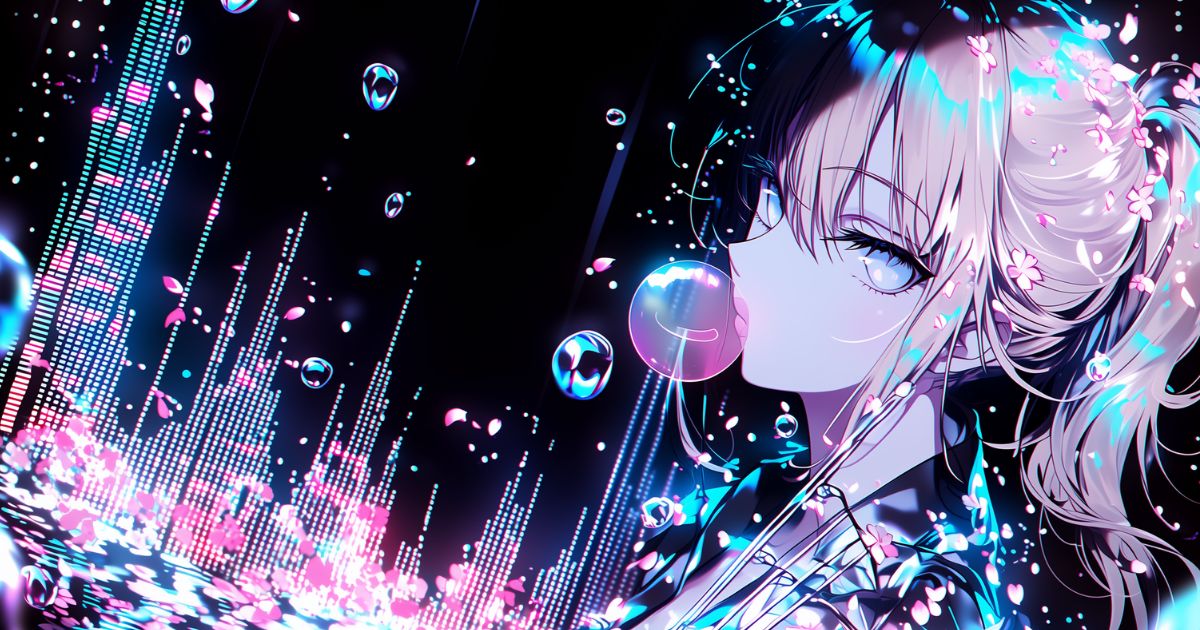
オーディオスペクトラム作成に3日かけていた私が、Filmoraで”ボタン一つ”になるまでの全記録
あなたは今、「動画編集 自動 ソフト」と検索して、この記事にたどり着いたんですよね。きっと、本業は動画編集者じゃないはず。DTMで楽曲を作って、その世界観をYouTubeやSNSで発信したい……そう思っている音楽クリエイターやアーティストなんじゃないでしょうか。
私も同じです。「Japanese Phonk」というジャンルで楽曲を作っている、一人のアーティスト。三味線の響きと重低音のEDMを融合させて、Midjourneyで生成したダークで美しいビジュアルと一緒に作品を公開しているんです。
でもね、いつも最後に立ちはだかる壁があって。それが「動画編集」なんです。
1. 「動画編集 自動 ソフト」と検索したあなたへ──本当の悩みは”時間”じゃなく”創作の断絶”だ
曲作りは楽しいし、AIで画像を作るのもワクワクする。でもね、いざそれを動画にまとめようとした瞬間……ため息が出ませんか?
- 「音に合わせて映像を切り替えるだけで、なぜこんなに手間がかかるのか」
- 「頭の中にはカッコいい映像が流れているのに、ソフトの操作が追いつかない」
- 「編集に時間を取られすぎて、肝心の新曲を作るエネルギーが残らない」
あなたが本当に求めているのは、単なる「時短ツール」じゃないと思うんです。クリエイティビティを途切れさせることなく、頭の中のイメージをそのまま具現化してくれる「翻訳機」みたいなソフト……そういうものじゃないでしょうか。
私もこれまで、業界標準と言われる高機能ソフトをいくつも使ってきました。でも、挫折の連続で。ところが、「あるソフト」に出会ってから、制作フローが劇的に変わったんです。編集時間が4分の1になって、浮いた時間でさらに新しい曲を作れるようになりました。
2. 私がFinal Cut Proを捨てた理由──”自動化”の本質は「機能」じゃなく「直感」だった
以前、私はMacユーザーの定番である「Final Cut Pro」を使っていたんです。プロも使う素晴らしいソフトなんですけど、私みたいな個人の音楽クリエイターにとっては、ある「致命的な欠点」があって……。
Motionとの往復という”虚無の時間”
私の動画スタイル(Phonk系)では、重低音に合わせて波形が動く「オーディオスペクトラム」が欠かせないんですよね。でも、Final Cut Pro単体だとこれをリッチに表現するのが難しくて、姉妹ソフトの「Motion」を使う必要があったんです。
これが……地獄の始まりでした。Motionで波形をデザインして、動きをつけて、Final Cut Proに戻して微調整して……。納得のいくクオリティを出そうとすると、オーディオスペクトラムを作るだけで半日から丸一日、下手したら数日もかかっていたんです。
「私は音楽を作りたいのに……なんでソフトの操作を勉強してるんだろう?」
Motionの複雑なパラメータを調整している間に、創作の熱はすっかり冷めてしまうんです。この学習コストと作業時間は、私にとって「新曲を1曲作れる時間」を捨てているのと同じでした。
“ボタン一つ”で解決した衝撃
そんなとき、広告で見かけた「Filmora(フィモーラ)」を半信半疑で試してみたんです。……衝撃でした。数日かけて作っていたあのオーディオスペクトラムが、好きなデザインを選んでボタンを押すだけで完了したんです!
その間、わずか数秒。今まで手作業でやっていた面倒な工程がすべて消え去って、「これだ……!」って、鳥肌が立ちました。
3. 【徹底比較】動画編集自動化ソフト5選──音楽クリエイター視点でのガチ評価
「自動編集」を謳うソフトは数多くあるんですけど、音楽クリエイターにとって本当に使えるものって、実は限られているんですよね。私が実際に触って比較した結果をまとめてみました。
| ソフト名 | 自動化レベル | 音楽との親和性 | 学習コスト | おすすめ度 |
|---|---|---|---|---|
| Filmora | ★★★★★ | ★★★★★ | 極めて低い | ★★★★★ |
| Adobe Premiere Pro | ★★★☆☆ | ★★★★☆ | 高い(勉強必須) | ★★★☆☆ |
| DaVinci Resolve | ★★☆☆☆ | ★★★☆☆ | 非常に高い | ★★☆☆☆ |
| Final Cut Pro | ★★★☆☆ | ★★★★☆ | 中程度(Motion必須) | ★★★☆☆ |
| Vrew | ★★★★☆ | ★☆☆☆☆ | 低い | ★★☆☆☆ |
Adobe Premiere Pro:プロ仕様だけど「自動化」は後付け感がある
業界標準なんですけど、機能が多すぎて「どの機能を使えば楽になるのか」を探すだけで時間がかかっちゃうんです。自動化機能も搭載されてはいるんですが、あくまでプロの補助ツールという感じ。
DaVinci Resolve:無料最強だけど、音楽クリエイターには過剰スペック
カラーグレーディングは最高なんですが、操作が複雑すぎるんですよね。私たちに必要なのは映画並みの色調整じゃなくて、曲のテンポに合わせたスピーディーな編集なんです。
Vrew:AI字幕特化。編集ソフトとしては物足りない
トーク動画の字幕起こしには最強なんですけど、MV(ミュージックビデオ)制作には向かないんですよね。エフェクトや演出の自由度が低すぎて……。
Final Cut Pro:Motionとの連携は美しいけど、”往復作業”が創作を分断する
前述の通りなんですが……素晴らしいソフトなんです。でも、凝ったことをしようとすると別ソフト(Motion)の習得が必須になって、そこで心が折れちゃうんですよね。
Filmora:自動化と直感性の「交差点」に立つ唯一のソフト
私が最終的に選んだのが、これ。「やりたいこと」と「操作」の間に壁がないんです。直感的に触れるし、面倒な作業はAIが代行してくれる。まさにクリエイターのためのツールだなって思います。
4. Filmoraの自動編集機能、ここがエグい──実際に使って「世界が変わった」3つの瞬間
じゃあ、具体的にFilmoraの何がすごいのか。私の実体験から、特に感動した3つのポイントをお話しますね。
① オーディオスペクトラムが”3秒”で完成する狂気
何度でも言いたい。これが最大のメリットなんです!Filmoraには高品質なオーディオスペクトラムのエフェクトが標準搭載されていて。
ドラッグ&ドロップするだけで完了。色の調整も波形の感度も、直感的なスライダーでサクッと調整できちゃいます。Motionで数日かかっていた作業が、文字通り「一瞬」で終わるんです……!
② エフェクトライブラリの”ダークで幽玄”な表現力
私の作る「和風Phonk」には、少し不気味で美しい、ダークな世界観が必要なんですよね。
Filmoraのエフェクトライブラリは本当に豊富で、例えば「サビでの激しいグリッチエフェクト」も、プリセットを選ぶだけで適用できちゃうんです。
調整も簡単だから、「もう少しノイズを強くしたいな」「色味を冷たくしたいな」みたいな微調整も、感覚的にできちゃいます。
③ バージョンアップの速さ=トレンドへの追従力
Filmoraってアップデートの頻度が高くて、常に最新のAIトレンドを取り入れてくれるんです。新しい編集手法やエフェクトが次々と追加されるから、長く使っていても全然飽きない。
「学習コストが低い」のに「できることはどんどん増えていく」。このバランスが、個人のクリエイターにとっては最強の武器だなって思います。
百聞は一見に如かず、です。まずはその「直感性」を体験してみてほしいんです。
Filmora(フィモーラ) 無料ダウンロードはこちら
※無料版でも全機能が使えます(透かしが入ります)。
5. 【実録】私のFilmora × Midjourney制作フロー──”自動化”で創作時間を3倍にする方法
今、私がYouTubeに動画を投稿するときのルーティンを紹介しますね。このフローに変えてから、動画1本あたりの制作時間が1時間を切ることもあるんです!
- Midjourneyで素材生成(30分): 楽曲のイメージに合う「和風サイバーパンク」な画像を生成します。
- Filmoraへ読み込み(1分): 生成した画像と楽曲データをドラッグ&ドロップ。
- AI機能で演出(15分):
- 「ビート検出」機能で、曲の盛り上がりに合わせてマーカーを自動設置。
- 「オーディオスペクトラム」を配置。
- エフェクト(煙、粒子、グリッチなど)を重ねて、静止画に動きをつける。
- 書き出し(10分): そのままYouTube用設定で出力。
Midjourneyで作った静止画素材でも、Filmoraのパーティクルエフェクトなんかを重ねるだけで、十分にリッチな映像作品になるんですよね。
「他のソフトと差はないんじゃない?」って思われるかもしれないんですけど、この「素材を放り込んでから完成までの速さ」こそが、Filmoraの真骨頂なんです。
6. よくある質問──「Filmoraって初心者向けでしょ?」という誤解を解く
7. まとめ──「動画編集を自動化する」とは、あなたの時間を”創作”に返すこと
動画編集ソフトの選び方で最も重要なのは、「何ができるか(機能の多さ)」じゃないと思うんです。「何を考えなくて済むか(思考のノイズの少なさ)」なんですよね。
あなたが本当にやりたいことは、キーフレームを打つことでも、プラグインの競合エラーと戦うことでもないはず。
あなたの頭の中で鳴っている音楽、そして描いている世界観を、世の中に解き放つこと。それだけだと思うんです。
私がFilmoraを使い続けている理由は、私の世界観を最速で具現化できて、創作のリズムを止めない唯一のソフトだから。
面倒な作業は全部ソフトに任せて、あなたはクリエイターとしての本業──「心を揺さぶる作品作り」に没頭してほしいんです。
あなたの次の1曲が、この記事をきっかけに”映像作品”になったら嬉しいです。
まずは無料で、その「速さ」を体感してみてください!
Windows / Mac 両対応